meta data stránky
  •  
Překlady této stránky:
Error loading plugin include
ParseError: syntax error, unexpected 'include' (T_INCLUDE), expecting identifier (T_STRING) or '{'
More info is available in the error log.
Toto je starší verze dokumentu!


Připojení k serveru termit v systému Windows

Součástí systému Windows není SSH klient a je třeba ho doinstalovat. Nejpoužívanějším klientem je program PuTTY.

PuTTY je klient protokolů SSH, Telnet, rlogin a holého TCP. Je vyvíjen jako open source software. Poslední verzi lze stáhnout zde. Program tvoří jeden exe soubor, který můžete umístit např. do adresáře „c:\program files\putty“.

Pokud budete na serveru spouštět grafické aplikace (MATLAB), je nutné mít nainstalovaný X server. Doporučený je VcXsrv Windows X Server, který je k dispozici ve verzi pro 32 i 64bitový systém.

Konfigurace programu

Pro připojení pomocí protokolu SSH se používá plugin NetBox.

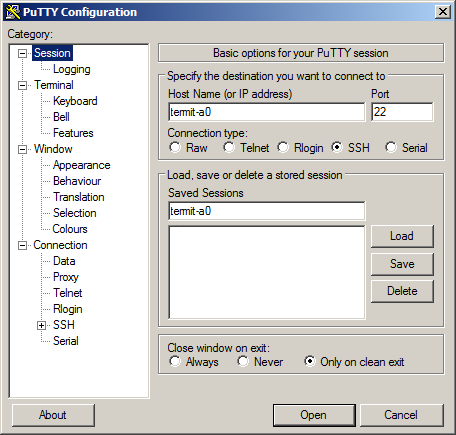
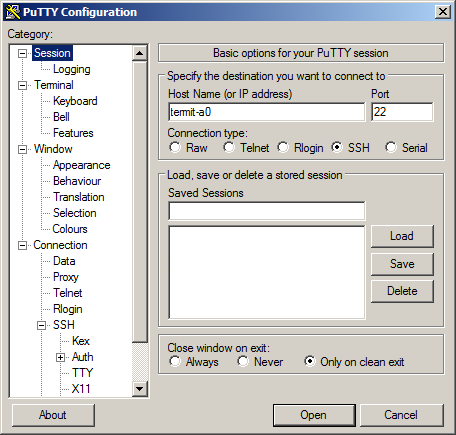
  • 1. Spusťte program putty. Do pole Host name (or IP address) napíšete termit-a0.

~~SP~~

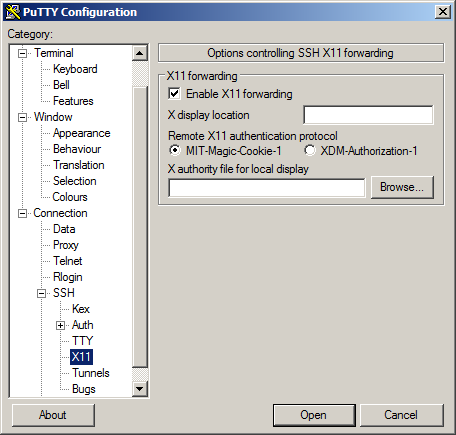
  • 2. Přejděte do konfigurace programu, záložka Connection → SSH → Auth → X11. Zaškrtněte pole Enable X11 forwarding.

~~SP~~

  • 3. Vraťte se na úvodní záložku Session a do pole Saved Sessions napište jméno, pod kterým bude vaše relace uložena.
  • 4. Tlačítkem Save konfiguraci uložíte.
  • 5. Připojení zahájíte pomocí tlačítka Open.

~~SP~~


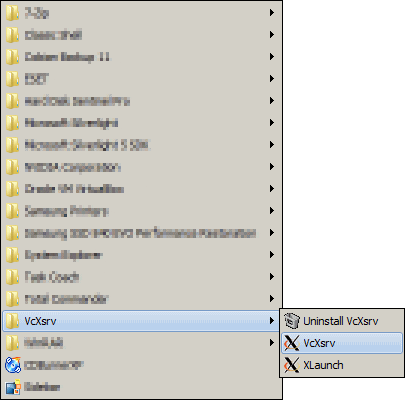
Pokud chcete na serveru využívat grafické aplikace, je třeba před připojením spustit VcXsrv X Server. V menu programy najedeme na VcXsr a spustíme program VcXsr.

Pokud X server běží, v liště se objeví jeho ikona.


  • 6. Otevře se okno terminálu a je zahájeno přihlašování
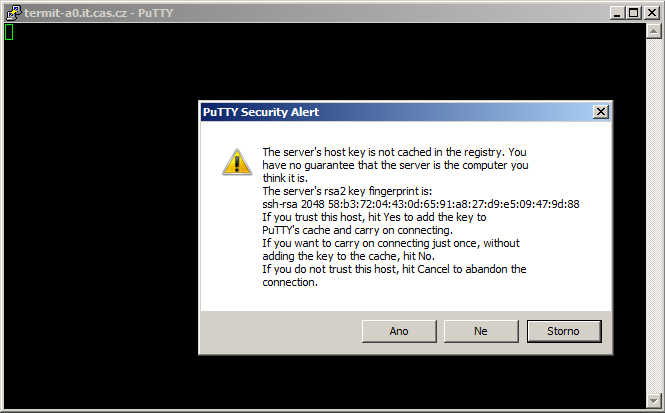
  • 7. Pokud se přihlašujete poprvé, objeví se okno s výstrahou. PuTTY „nezná“ vzdálený server a ptá se, zda server je důvěryhodný. Odpovězte Ano.

~~SP~~

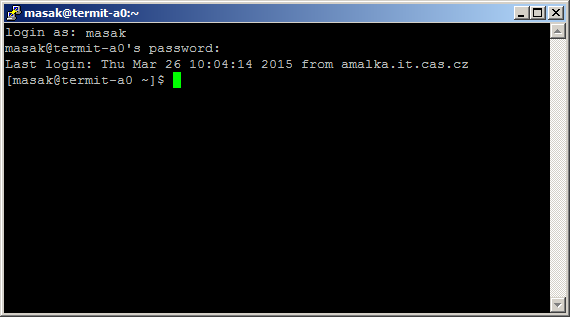
  • 8. Otevře se okno terminálu a je zahájeno přihlašování. Budete vyzváni k zadání uživatelského jména a poté hesla heslo. Pokud jste zadali obojí správně, budete přihlášeni.

~~SP~~

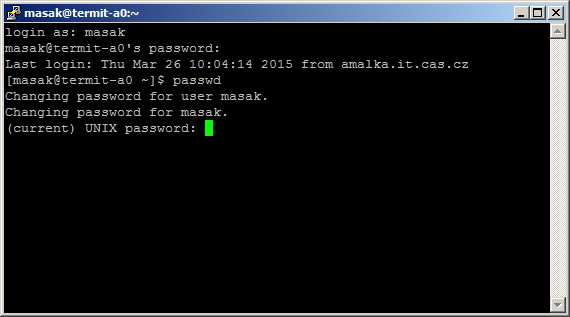
  • 9. Pokud se přihlašujete poprvé, je třeba si změnit heslo. Změnu hesla provedete příkazem passwd. Nejprve je třeba zadat současné heslo.

~~SP~~

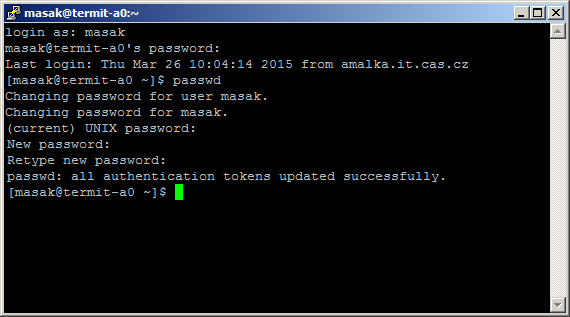
  • 10. Poté zadáte nové heslo. Pokud bude zvolené heslo příliš jednoduché, server heslo neschválí a vyzve vás ke zvolení složitějšího hesla.
  • 11. Nové heslo pro kontrolu zádáte ještě jednou.
  • 12. Pokud jste úspěšně na uzlu termit-a0 změnili heslo, bude automaticky nakopírováno také na zbývající uzly (b0, c0, d0). Změnu na ostatních uzlech nemusíte provádět „ručně“.